
Descarcă Screenshot FX – Un Instrument Gratuit de Captură de Ecran pe Baza Formelor
Prezentare generală
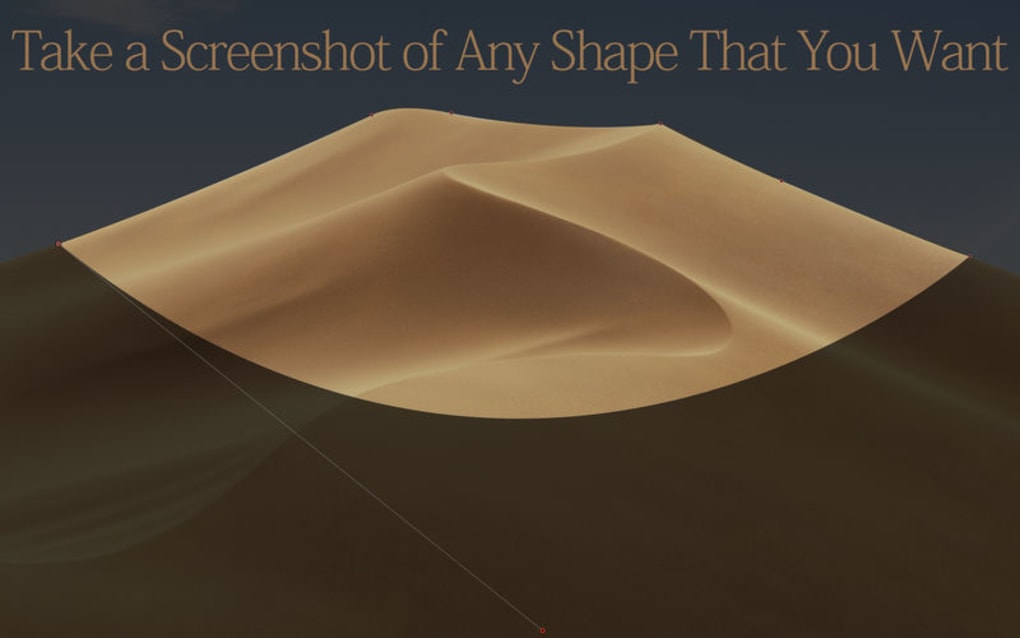
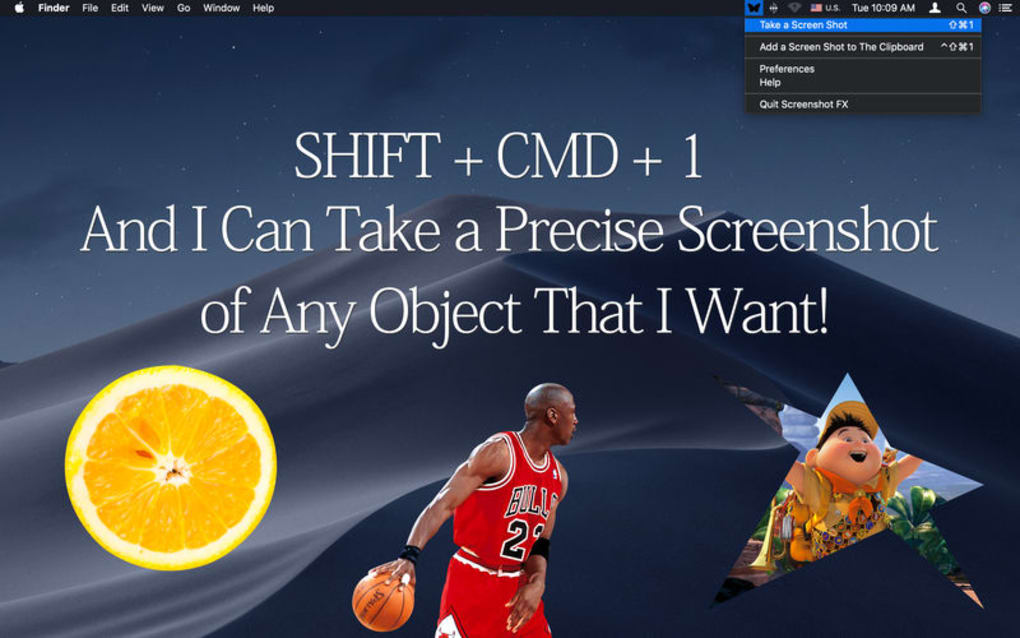
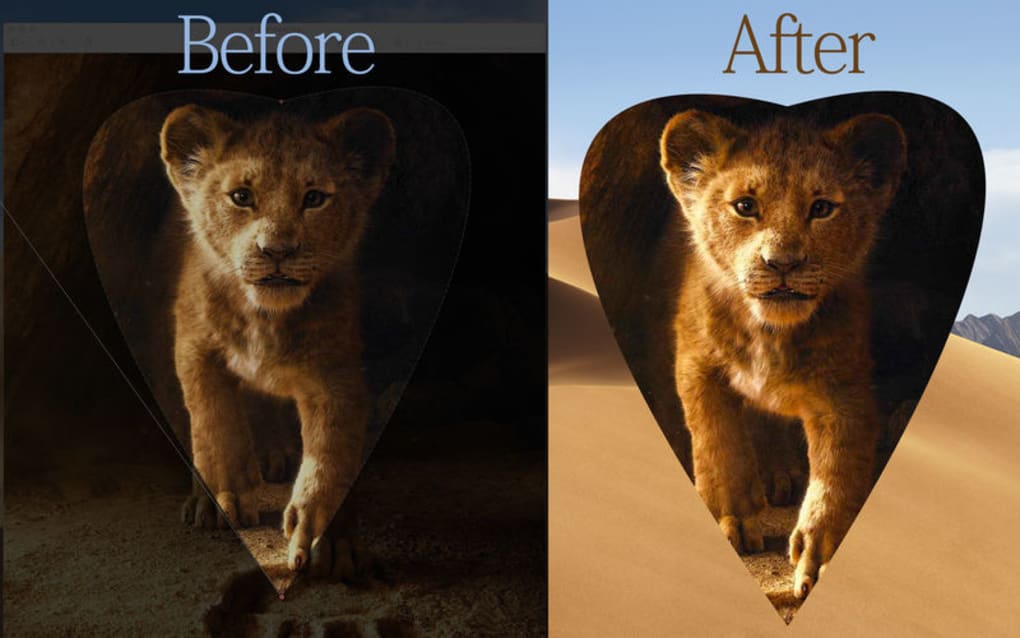
Screenshot FX – Desenează Formă & Captură Ecranul este un software ușor și gratuit care redefinește modul în care faceți capturi de ecran. În loc să folosiți instrumente tradiționale de tip rectangular, această aplicație vă permite să desenați orice formă – cerc, elipsă, poligon sau linii liberă – și să capturați exact acea zonă. Proiectat pentru a funcționa în fundal, Screenshot FX apare instant după apăsarea unei taste personalizabile, afișând un instrument de desenare rapid și natural, ca și cum ați desena pe hârtie. Indiferent dacă sunteți dezvoltator care documentează elemente de interfață, designer care are nevoie de formate de tăiere neobișnuite sau profesor care pregătește ghiduri vizuale, flexibilitatea de a defini propria zonă de captură economisește timp și elimină necesitatea de a face tăieturi după captură. Aplicația funcționează pe Windows și macOS, suportă afișaje cu rezoluție ridicată și se integrează cu managerii de clipboard populari pentru a permite lipirea imediată în documente, prezentări sau editori de imagini. Designul său sigur și fără reclame asigură confidențialitatea capturilor, iar actualizările automate regulate păstrează experiența fluidă și compatibilă cu cele mai recente versiuni ale sistemelor de operare. În concluzie, Screenshot FX oferă o metodă modernă, sigură și extrem de personalizabilă de a captura exact ceea ce doriți – fără pași suplimentari, fără pixeli pierduți.
Caracteristici principale și beneficii
- Selecție liberă a formelor: Desenați cercuri, elipse, poligoane sau contururi libere direct pe ecran.
- Comandă rapidă prin tastatură: Activează instrumentul de desenare cu o singură combinație de taste, ținând aplicația ascunsă până când o folosiți.
- Compatibilitate multiplatformă: Versiuni natice pentru Windows 10/11 și macOS Ventura+, asigurând performanță constantă.
- Captură de înaltă rezoluție: Capturile Full-DPI păstrează claritatea pe ecrane Retina și 4K.
- Integrare cu clipboardul: Imaginile capturate sunt copiate automat în clipboard pentru lipire rapidă.
- Sigur și fără reclame: Fără telemetrie, fără reclame și toate datele rămân pe dispozitivul dumneavoastră.
- Setări personalizate pentru stilul de desen: Alegeți grosimea, culoarea și opacitatea liniei în funcție de stilul de lucru.
- Mecanism automat de actualizare: Aplicația verifică în fundal existența actualizărilor, livrând corecții de erori fără descărcări manuale.
- Opțiuni de export: Salvați direct în format PNG, JPEG sau BMP, sau trageți și plasați în orice editor.
- Profil ușor: Consumă mai puțin de 30 MB RAM, fiind ideal pentru calculatoare mai vechi.
Aceste caracteristici se combină pentru a transforma Screenshot FX într-un instrument de productivitate versatil, mai mult decât un simplu utilitar de captură. Captura liberă elimină etapa suplimentară de tăiere în Photoshop sau Paint, iar comanda rapidă asigură că nu pierdeți concentrarea în timpul lucrului. Deoarece aplicația rulează în fundal, nu își ocupă spațiul în bara de sarcini, iar sistemul de actualizare automată garantează că întotdeauna folosiți cea mai recentă și sigură versiune – un aspect esențial pentru profesioniștii care manipulează capturi confidențiale.
Instrucțiuni de instalare, utilizare și compatibilitate
Instalare pas cu pas
1. Descărcați instalatorul: Accesați site-ul oficial și apăsați butonul Descarcă pentru Windows sau Descarcă pentru macOS. Fișierul este un executabil mic și semnat (aprox. 4 MB), garantând o descărcare sigură.
2. Rulați instalatorul: Pe Windows, faceți dublu-click pe fișierul .exe și urmați pas cu pas wizard-ul (acceptați EULA, alegeți locația de instalare, apăsați „Instalează”). Pe macOS, deschideți fișierul .dmg, trageți aplicația în folderul Aplicații și confirmați eventualele cereri de Gatekeeper.
3. Acordați permisiuni: Ambele sisteme cer permisiunea de înregistrare ecran. Pe Windows, activați „Capturarea desktopului” în Setări → Privacitate → Capturare ecran. Pe macOS, mergeți la Preferințe Sistem → Securitate și Privacitate → Înregistrare ecran și marcați caseta pentru Screenshot FX.
4. Finalizați configurarea: După instalare, aplicația adaugă un indicator mic în zona de notificare. Faceți clic dreapta pe acesta pentru a accesa setările, unde puteți stabili tastatura preferată (implicit: Ctrl + Shift + S pe Windows, ⌘ + Shift + S pe macOS).
Cum se utilizează captura prin desenare a formei
După instalare, aplicația rulează în fundal. Apăsați combinația de taste configurată și apare o suprafață semi-transparentă. Alegeți un stil de creion din bara mică (culoare, grosime), apoi faceți clic și trageți pentru a contura zona dorită. Închideți forma conectând din nou la punctul de pornire, sau faceți dublu-click pentru a încheia o linie liberă. În momentul în care eliberați butonul mouse-ului, Screenshot FX captură zona definită și o copiază în clipboard. Apoi, puteți lipi direct în Word, PowerPoint sau email. Dacă aveți nevoie de un fișier salvat, apăsați iconița „Salvează” care apare temporar după captură, alegeți formatul (PNG, JPEG, BMP) și directorul de salvare.
Compatibilitate cu sistemele de operare
Screenshot FX este oficial susținut pe Windows 10, Windows 11 (64-bit) și macOS Ventura (13) și ulterioare. Aplicația utilizează API-uri nativ pentru capturarea ecranului, asigurând o performanță constantă pe monitoare cu rezoluție ridicată și pe configurații cu mai multe ecrane. Deși funcționalitatea principală este proiectată pentru medii desktop, o versiune companion pentru dispozitive mobile este în dezvoltare pentru Android 12+ și iOS 15+, extinzând conceptul de captură pe forme la tablete și telefoane inteligente. Pentru moment, utilizatorii desktop beneficiază de o experiență complet nativă, fără nevoia de emulatoare sau mașini virtuale.
Instalatorul include, de asemenea, un toggle opțional „Pornire împreună cu Windows/macOS”, care permite lansarea automată a serviciului în fundal la pornirea sistemului – perfect pentru utilizatorii avansați care au nevoie de acces instantaneu la orice moment. În ansamblu, procesul de instalare este simplu, fluxul de utilizare este intuitiv, iar compatibilitatea multiplatformă asigură că, indiferent dacă lucrați pe un calculator corporat de Windows sau un Mac creativ, Screenshot FX se integrează natural în fluxul de lucru.
Puncte forte, puncte slabe, Întrebări frecvente și Recenzie expertă
Puncte forte și puncte slabe
- Puncte forte:
- Complet gratuit, funcțional fără costuri ascunse.
- Tipuri nelimitate de forme – fără necesitatea de tăiere după captură.
- Ușor și rapid; se lansează instantaneu prin tastă rapidă.
- Secură, fără reclame sau telemetrie.
- Actualizări automate în fundal mențin aplicația actualizată.
- Puncte slabe:
- Nu include instrumente de comentariu (trebuie folosit un editor separat).
- Doar Windows și macOS pentru moment; versiunea mobilă este în așteptare.
- Setări avansate (ex: denumire personalizată fișiere) sunt limitate.
Întrebări frecvente (FAQ)
Pot captura mai multe forme neconectate într-o singură captură?
Nu. Screenshot FX captură o singură formă continuă la fiecare apăsare a tastei rapide. Pentru a captura mai multe zone, repetați combinația de taste pentru fiecare regiune.
Este aplicația cu adevărat gratuită, sau există costuri ascunse?
Versiunea desktop este complet gratuită. Nu există perioadă de probă, nici versiune premium, nici reclame. Versiunile mobile viitoare pot oferi achiziții în aplicație opționale pentru funcționalități suplimentare.
Cum gestionează Screenshot FX ecranele cu DPI ridicat sau 4K?
Aplicația folosește API-uri nativ pentru capturarea ecranului care respectă factorul de scalare al afișajului, oferind imagini clare și de înaltă rezoluție chiar și pe ecrane 4K și Retina.
Pot schimba tastatura implicită?
Da. Deschideți fereastra de setări din iconița din bara de stare și selectați „Setări tastă rapidă” pentru a alocă orice combinație de taste neutilizată.
Există o modalitate de a salva automat capturile în lot?
Actualmente, aplicația copiază capturile doar în clipboard. Totuși, puteți activa opțiunea „Salvare automată în folder” în setările avansate, care salvează fiecare captură ca PNG într-un director predefinit.
Recenzie expertă – Rezumat
Notă: 4,5 din 5 stele
Screenshot FX strălucește acolo unde instrumentele tradiționale de captură ecran rămân în urmă. Capacitatea de a desena orice formă direct pe ecran elimină necesitatea de editare după captură, economisind timp și spațiu de stocare. Interfața utilizatorului este minimalistă, dar funcțională, iar fluxul bazat pe taste rapide pare natural după câteva utilizări. Deși lipsa unor instrumente de comentare ar putea fi un dezavantaj pentru utilizatorii care au nevoie de marcare rapidă, gratuitatea aplicației compensează în mod semnificativ această lipsă. În concluzie, este un instrument obligatoriu pentru designeri, dezvoltatori și profesori care caută o metodă sigură și flexibilă de a captura exact ceea ce doresc.
Concluzie și apel la acțiune
Dacă v-ați luptat vreodată cu tăierea capturilor rectangulare sau cu pierderea timpului deschizând editori de imagini după fiecare captură, Screenshot FX – Desenează Formă & Captură Ecranul oferă o soluție simplă, sigură și complet gratuită. Instrumentul intuitiv de desenare, activarea instantanee prin tastă rapidă și compatibilitatea multiplatformă îl transformă într-un adăugare valoroasă oricărui set de instrumente de productivitate. Prin concentrarea pe nevoia de bază – capturarea exactă a zonei dorite – această aplicație elimină pașii inutili și vă permite să vă concentrați pe crearea ghidurilor, documentației sau prezentărilor de înaltă calitate. Gata să îți îmbunătățești fluxul de captură? Descarcă Screenshot FX acum și începe să captezi în orice formă dorești. Bine ați venit în lumea unui instrument de captură adevărat flexibil, care respectă confidențialitatea ta, se actualizează automat și funcționează fără probleme pe Windows și macOS.







